Hilfe & Anleitung
Diese Seite beschreibt den aktuellen Kunden-Workflow von ColorMixer. Die wichtigsten Schritte fuer Login, Palette Builder, Match und Reduktion sind hier kurz zusammengefasst.
1. Kunde: Einstieg
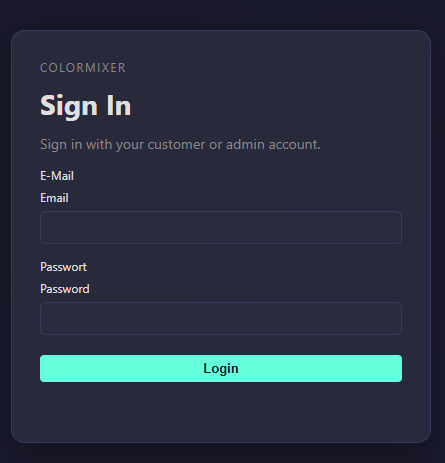
Ein Kunde meldet sich mit E-Mail und Passwort an. Nach dem erfolgreichen Login oeffnet sich die Arbeitsansicht mit Bildbereich, Vorschlagsfarben, Match-Ergebnis und gespeicherten Mixes.
- Die Sprache kann im Header zwischen Deutsch und Englisch umgestellt werden.
- Die gewaehlte Sprache bleibt am Benutzer gespeichert.
- Kunden sehen nur ihre eigenen Bilder, Paletten und Mixes.
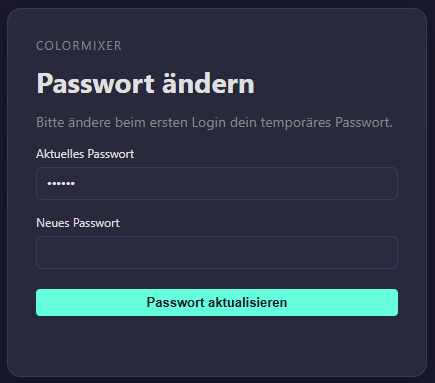
Beim ersten Einstieg mit einem temporaeren Passwort erscheint ein eigener Dialog fuer die Passwortaenderung. Erst danach ist der normale Arbeitsbereich zugaenglich.
2. Bild-Workflow
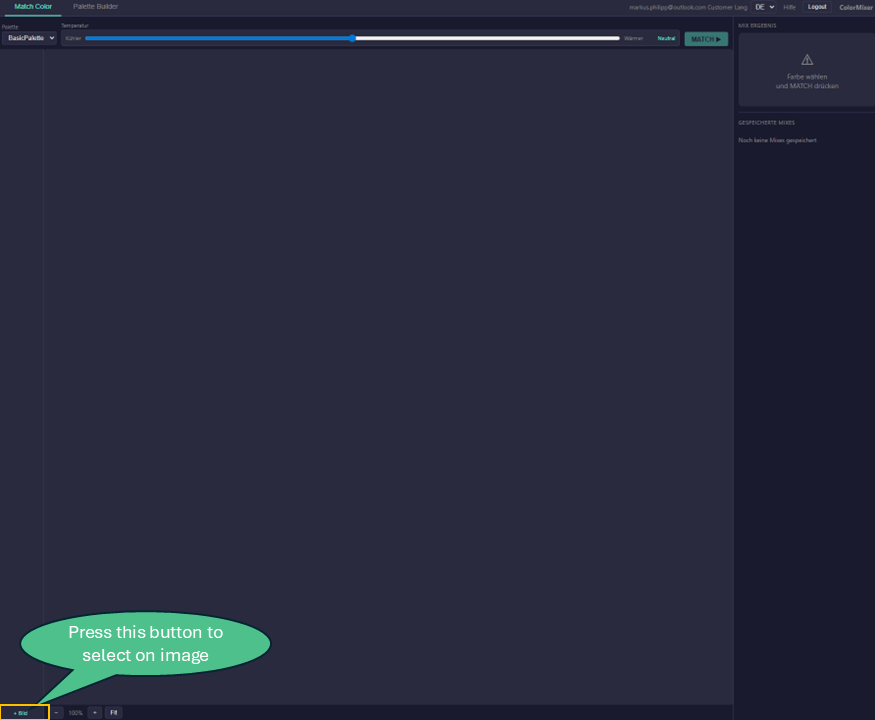
Ein Bild wird links ueber den Button + Bild hochgeladen. Nach dem Upload erscheint es in der Thumbnail-Spalte und kann jederzeit erneut geoeffnet werden.
- Neue Uploads werden optimiert gespeichert.
- Die Bildbibliothek bleibt dadurch schlank und schnell.
- Die Vorschlagsfarben helfen bei der schnellen Auswahl dominanter Toene.
3. Mix berechnen und reduzieren
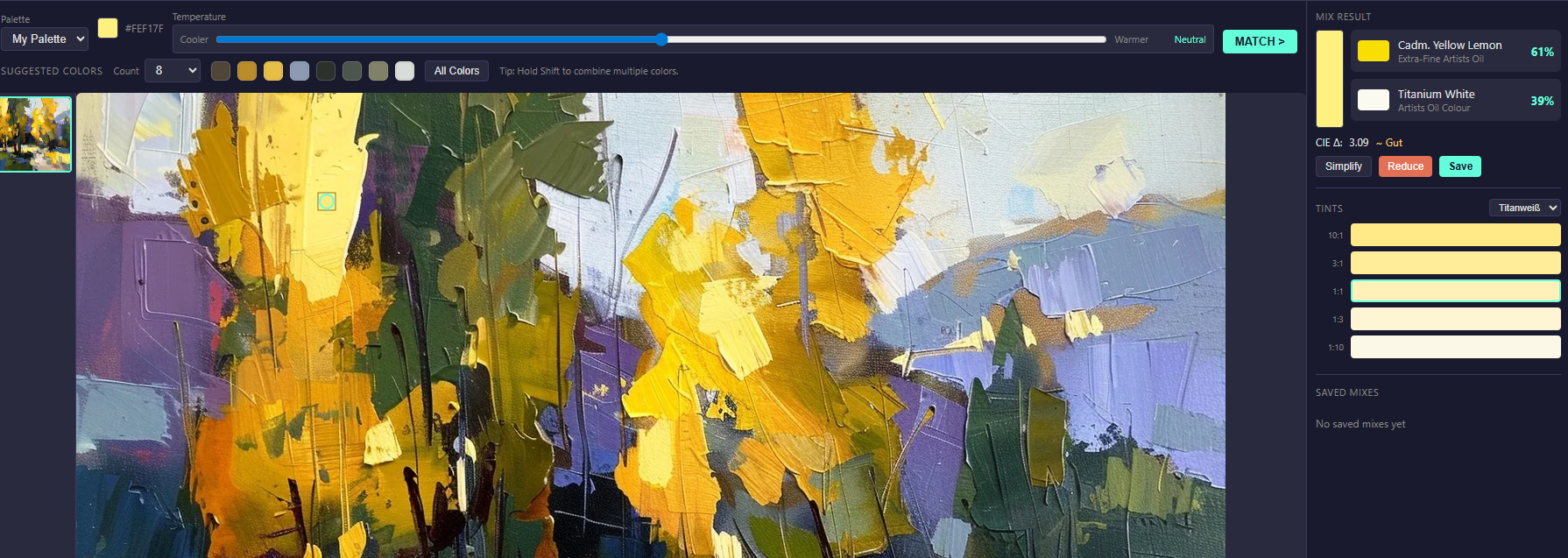
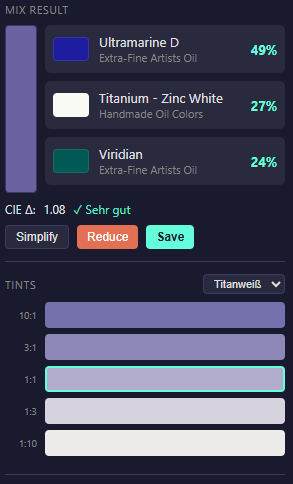
Sobald eine Zielfarbe gewaehlt ist, kann mit MATCH ein Farb-Mix aus der aktiven Palette berechnet werden. Das Ergebnis erscheint rechts mit den verwendeten Farben, dem Verhaeltnis und der Qualitaetsanzeige.
Vereinfachenreduziert das Verhaeltnis auf einfacher lesbare Werte.Reduzierenprueft, ob der Mix mit weniger Farben noch sinnvoll bleibt.Speichernlegt den Mix samt Position im Bild ab.
Bei Bedarf kann der Mix weiter reduziert werden, um mit weniger Farben zu arbeiten. Wenn mehrere sinnvolle Reduktionsstufen moeglich sind, zeigt ColorMixer diese direkt als Auswahl mit Radiobuttons an. Gibt es nur eine sinnvolle Reduktion, wird sie ohne Zwischenschritt direkt uebernommen.
4. Palette Builder
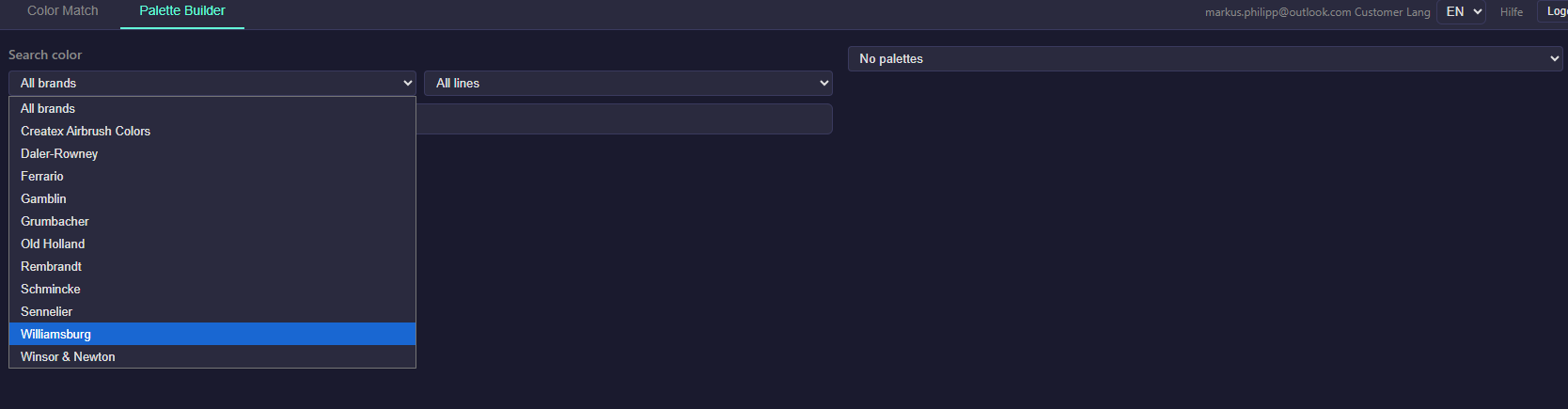
Im Palette Builder koennen Kunden eigene Paletten zusammenstellen. Dafuer wird zuerst das Medium der Palette festgelegt, danach lassen sich Marken und Linien filtern, Farben suchen und anschliessend zur aktiven Palette hinzufuegen.
- Jede Kundenpalette ist auf genau ein Medium festgelegt: Oel oder Acryl.
- Solange die Palette leer ist, kann das Medium noch geaendert werden.
- Sobald mindestens eine Farbe in der Palette liegt, wird das Medium gesperrt.
- Die Palette kann spaeter umbenannt werden.
- Eigene Paletten bleiben kundenspezifisch.

Die Auswahl kann ueber Medium, Marken und Linien gezielt eingegrenzt werden. Das ist besonders dann hilfreich, wenn viele Hersteller und Produktlinien zur Verfuegung stehen.
5. Hinweis
Die eingebundenen Screenshots koennen bei spaeteren UI-Aenderungen ausgetauscht werden. Inhaltlich beruecksichtigt diese Hilfeseite bereits die aktuelle Medium-Logik der Paletten und den neuen Reduktionsdialog.